RealWorld Icon Editor - screenshoty
Soběstačný editor ikon
Všechny screenshoty na této stránce obsahují obrázky a 3D modely vytvořené pouze v RealWorld Icon Editoru, bez pomoci jiného software.
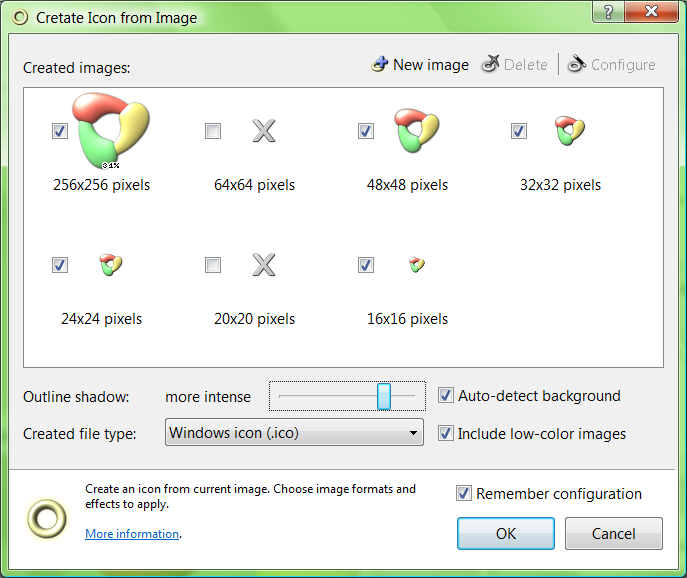
Převod obrázků na ikonyRealWorld Icon Editor obsahuje uživatelsky příjemný, konfigurovatelný a kvalitu upřednostňující konvertor obrázků na ikony:
|
|
|
|
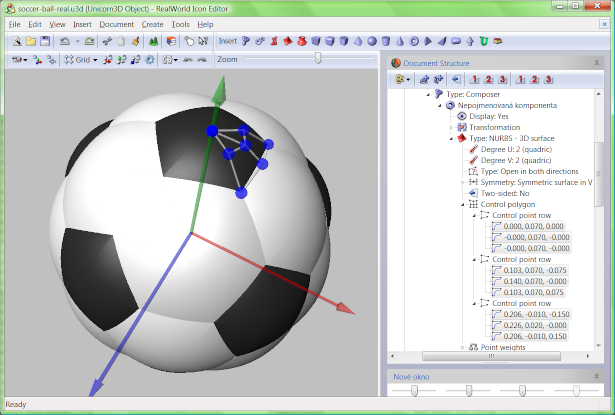
Tvorba ikon z 3D objektůZabudovaný editor 3D grafiky umožňuje vyrábět ikony s přirozeným a neagresivním vzhledem:
|
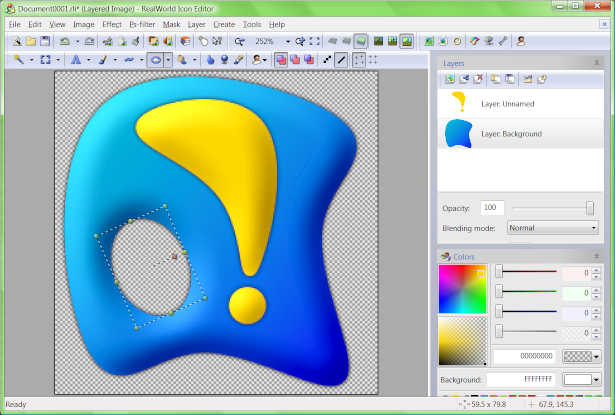
Nakreslete si vlastní ikonuZabudovaný editor obrázků je dostatečně mocný, aby se s ním daly kreslit ikony:
|
|
|
|
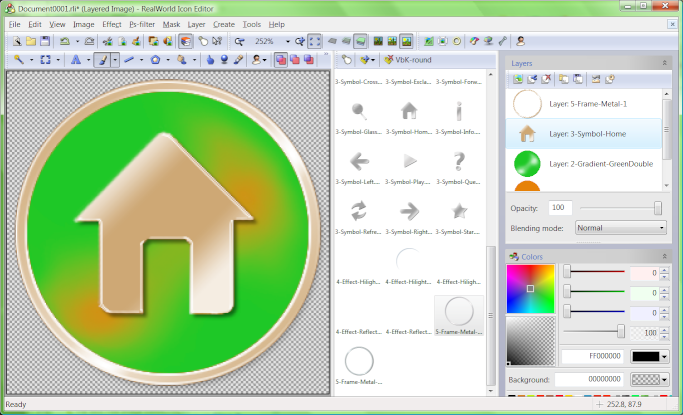
Vytvářejte ikony z dílůSkládejte ikony z předpřipravených tvarů:
|
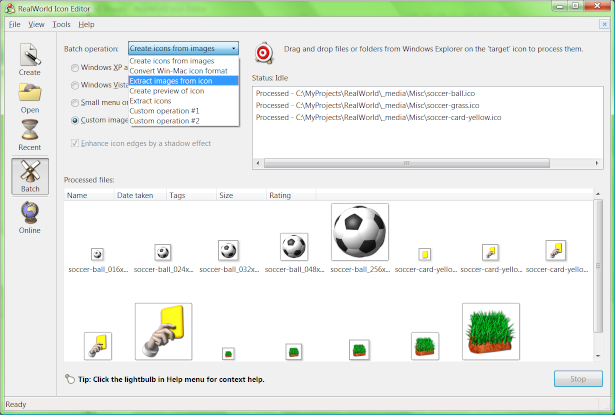
Dávkové zpracováníVytvářejte ikony z obrázků, vytahujte obrázky z ikon, vytvářejte náhledy na ikony a další:
|
|
|
|
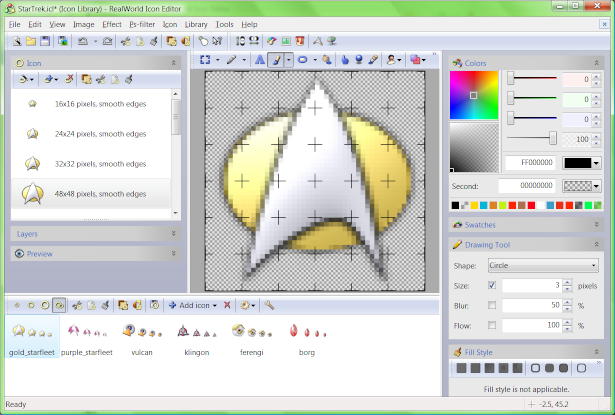
Spravujte knihovny ikonPokud stále ještě využíváte .icl soubory, můžete přidávat, odebírat a upravovat ikony v nich:
|
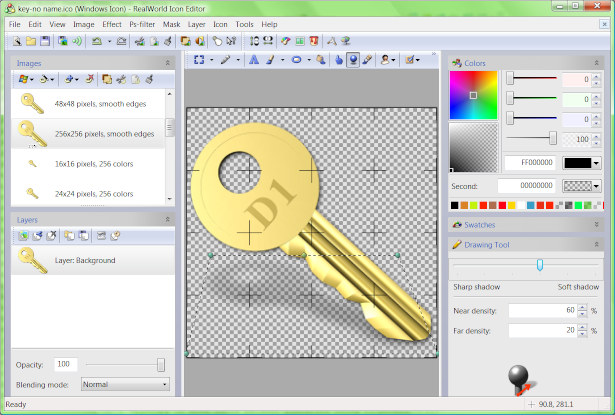
Upravujte ikonyZkušení autoři ikon tráví ve vlastním editoru ikon pouze pár vteřin a ikony pouze dolaďují:
|
|
|
|
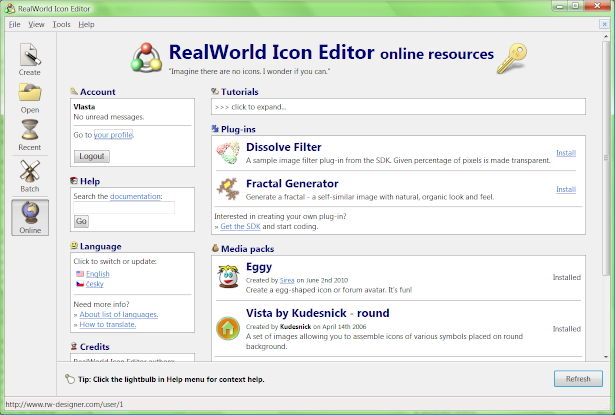
Online zdrojeRealWorld Icon Editor vás propojí s autory aplikace a s ostatními uživateli pomocí zabudované Online stránky:
|