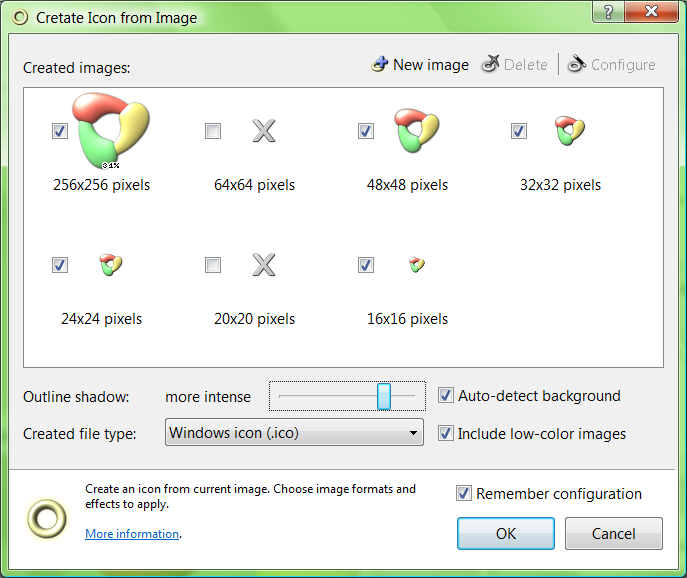
Žlutá barva je automaticky detekována jako pozadí.
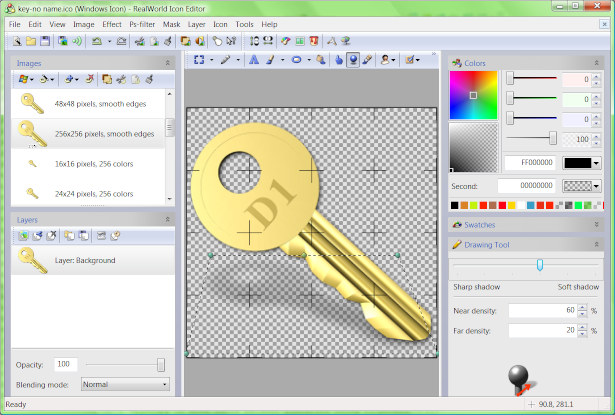
|  |  Místo zabrané stínem je vypočítáno z nastavení stínu a místo pro něj je automaticky rezervováno.
|
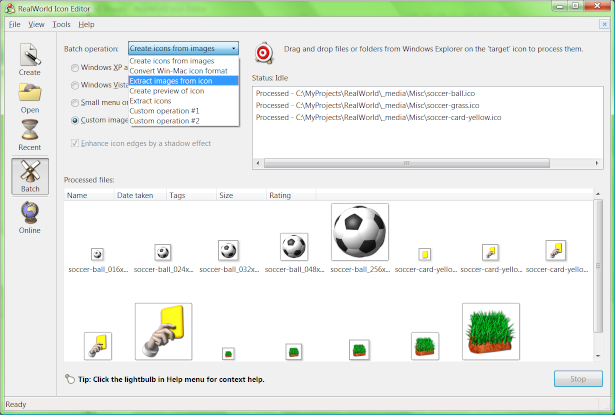
 Konfigurujte velikosti obrázků, barevné hloubky obrázků a případné speciální efekty (zvlášť pro každý obrázek).
| |  Editace nestandardní 40x20 pixelové ikony.
|
 Soubor checkmark.ico z přiložené knihovny ikon je možné použít jako překryvnou značku na vlastní ikony pro oznažené funkce "konfigurace".
| |  Vyberte spustitelný soubor (.exe, .dll, .ocx, ...), odkud bude ikona extrahována.
|
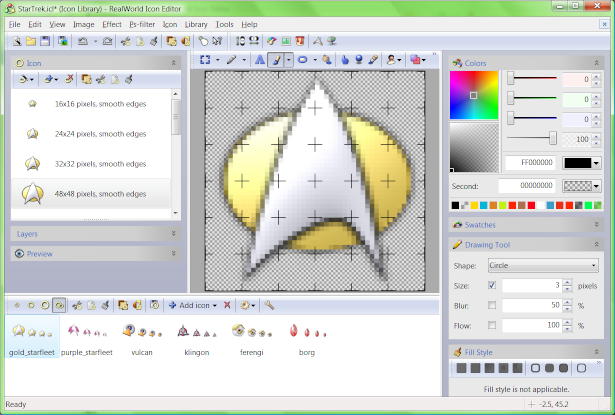
 Verze 2005.2 má nový layout pro editování ikon. Tento layout využívá vylepšený pohled pro přenínání obrázků v ikoně, který umí současně zobrazit náhledy na více obrázků.
| |  Aplikace běžící na Windows Vista Beta 1. Instalaci na Windows Vista je nutno provádět podle tohoto návodu.
|
 Při kreslení vyplněných kružnic byly použity různé způsoby míchnání barev.
| |  Křivky s volitelnou šířkou a barvou jsou zadávány pomocí bodů, kterými křivka má procházet.
|
 Barevný gradient je nastavován pohybem myši.
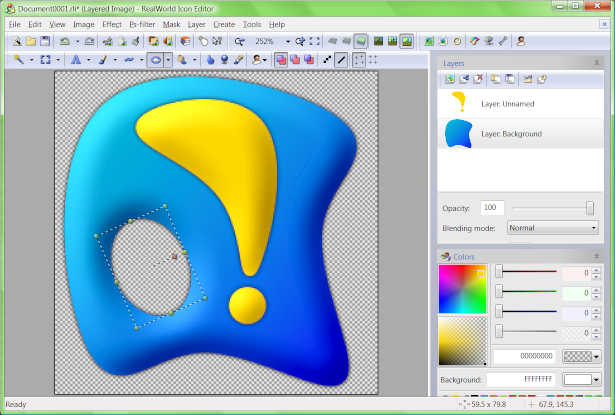
| |  Přesun a změna velikosti obdelníkové oblasti pomocí myši.
|
 Obrázky jsou otevřeny v "režimu prohlížení".
| |  Tlačítko "Edit as raster image" přepne do "režimu úprav".
|
 Odstím každého pixelu byl nahrazen definovanou hodnotou filtrem "Obarvení"
| |  Tlačítko "Export Image" umožní exportovat obrázek a nastavit parametry kódování.
|
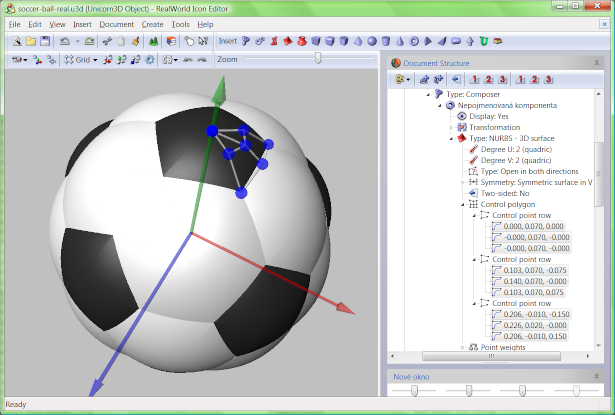
 Vestavěné 3D-objekty s nastavitelnými materiály a texturami.
| |  Torus a cisterna přibyly jako vestavěné 3D tvary ve verzi 2005.2
|
 Rotační plocha (žlutá), protažená plocha (oranžová) a obdelníková NURBS plocha (červená).
| |  Create simple object parts directly from triangles.
|
 3D model importován z .3ds souboru.
| |  Úpravy pozice a rotace segmentů prstů pomocí kontrolních bodů.
|
 Pod-komponenty jsou seskupovány tak, aby vznikly dvě komponenty na nejvyšší úrovni, reprezentující nástroje.
| |  Čtyři parametry na nejvyšší úrovni ovládají různé aspekty vytvořeného modelu.
|
 Nastavete a uložte si světla, kameru a parametry rendereru. Instantní náhled na výsledný obrázek.
| |  Mírně upravená scéna demonstruje využití normálových bump-map v raytracingovém renderovacím zařízení. Bump=mapy jsou aplikovány na zemi a kámen.
|
 Jednoduchý model monitoru vytvořený v integrovaném editoru Unicorn3D.
| |  monitor = 6 zaoblených kvádrů + 1 kvádr + 1 rotační plocha...
|
 3D model počítače je ještě jednodušší než model monitoru.
| |  Může to snad být ještě jednodušší?
|
 Nastavování kamery, světel a renderovacího zařízení pomocí kontrolních bodů nebo přímým zadáním hodnot.
| |  Kompletní ikona po jednom kliknutí - zvykněte si na komfort.
|
 Znovu používáme dokument "Rendered image". Tentokrát s jiným 3D modelem a pozměněnou kamerou.
| |  Náhled na 16x16 pixelový obrázek vygenerovaný přímo z 3D modelu.
|
 Práce s Vista ikonou ve speciální edici RealWorld editoru ikon 2005.2.1. Velké obrázky jsou ve Vista ikonách uloženy za použítí PNG komprese.
| |  Ikona může být uložena bez komprese (Win XP), s velkými obrázky zkomprimovanými (výchozí nastavení pro Vista ikony) nebo se všemi obrázky zkomprimovanými pro minimální výslednou velikost souboru.
|
 Vytvořte nový Unicorn3D dokument tak, že vyberete prototyp 'Nový Unicorn3D dokument' a kliknete na vlačítko 'Vytvořit'.
| |  Komponenty jsou přidávány do Unicorn3D dokumentů kliknutím na tlačítko 'Vložit komponentu' v nástrojové liště nebo v menu 'Dokument'.
|
 Toroid byl přidán do 3D modelu pomocí příkazu 'Vložit komponentu'. 3D pohled lze natáčet pomocí pravého tlačítka myši a přibližovat pomocí kolečka myši.
| |  Změňte barvu materiálu ve stromovém pohledu a nastavte vniřní a vnější radius pomocí kontrolních bodů nebo přepište hodnoty ve stromě.
|
 Pro vytvoření centrální části reproduktoru vložte novou komponentu 'Rotační plocha'.
| |  Změňte materiál stejně jako v předchozích krocích a pomocí kontrolních bodů nastavte tvar plochy.
|
 Vyberte jeden z kontrolních bodů nové plochy a odpovídající položka bude vysvícena ve stromě. Kolikněte na tlačítko 'Vložit uzel...'.
| |  Nastavte barvu materiálu na 0.2, 0.2, 0.2 a posuňte kontrolní body na správná místa v 3D pohledu nebo vložte přesné údaje ve stromovém pohledu.
|
 Najděte ve stromě položku 'Stupeň'. Klikněte na ni pravým tlačítkem z menu vyberte položku '2 (quadric)'.
| |  Vložte tři uzly na pozice 0.25, 0.5 a 0.75. V tomto případě ponechte násobnost uzlů nastavenu na 1. Plocha tak zůstane hladká, bez ostrých zlomů.
|
 Umístěte kontrolní body podle obrázku a nastavte barvu materiálu na 0.2, 0.2, 0.6.
| |  Pozice okraje reporduktoru je chybná a potřebuje nápravu. Posuňte ji nahoru pomocí trasformace.
|
 Existuje několik způsobů, jak nastavit kameru. Jedním z nich je přenesení rotace a zvětšení z 3D pohledu kliknutím na tlačítko 'Kamera podle 3D pohledu'. Nebo je možné vložit vlastnosti kamery ve stromovém pohledu.
| |  Poté, co jsou světla přidána, nastavte jejich vlastnosti ve stromovém pohledu nebo ve 3D pohledu.
|
 Změňte velikost obrázku na 512x512, aby výsledné ikony byly kvalitnější. Vytvořte ikonu kliknutím na tlačítko v nástrojové liště a poté 2x stiskněte OK.
| |  Ikona byla vybenerována, zbývá pouze ji uložit.
|
 Tento 3D model byt vytvořen v editoru ikon RealWorld a byl použit k výrobě ikony BMW v sadě znaky výrobců automobilů.
| |  Reprodukovatelé výsledky zajišťuje 'Renderovaný obrázek', který drží informace o objektu, kameře, osvětlení, konfiguraci renderovacího zařízení a rozměry obrázku.
|
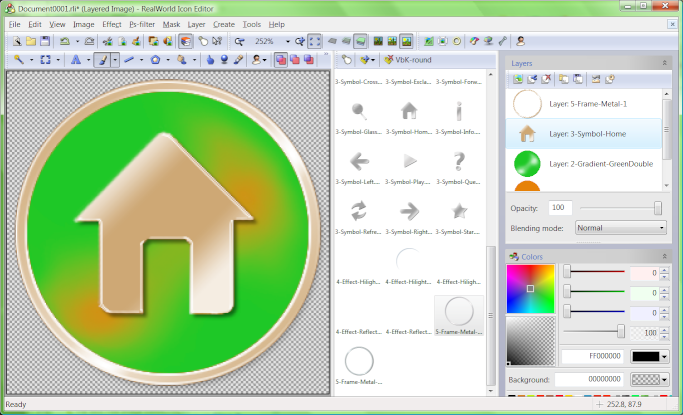
 Veškerá funkcionalita obvyklá v editorech na ikony je přítomna.
| |  Ikonu lze vytvořit z obrázku stisknutím některého z vyznačených tlačítek v nástrojové liště.
|
 Tento model je vetvořen ze dvou komponent ('3D' a 'text'). Na komponentu text byla aplikována rotace a translace.
| |  Příprava scény s 3D textem pro renderování do obrázku. Modré body reprezentují několik směrových světel, která jsou použita k vytvoření měkkého stínu.
|