Jak jednoduše zmenšit nebo zvětšit fotografie
RealWorld Graphics logo    English En français Auf Deutch Español Nederlandse taal 日本語 
Nepřihlášen(a).  
PřehledSoftwareGrafikaČlánkyDiskuzeVíce...

RealWorld editor ikon
RW editor ukazatelů
Dávkový extraktor ikon
Zmenšování obrázků
Změnit kurzor
Podpora

Bookmark this page

del.icio.us iconDel.icio.us
Digg iconDigg it
StumbleUpon iconStumbleUpon
Yahoo MyWeb iconYahoo MyWeb
Furl iconFurl it

Seznam kvalitních webů k tématu: Grafický software

Editory obrázků, Prohlížeče obrázků, Ikony a kurzory, Editory 3D grafiky, Jiné aplikace

Windows Vista ikony

Přečtěte si, jak se Vista ikony liší od XP ikon.

Zjistěte, jak RealWorld editor ikon podporuje Vista ikony.


Picture Resizer 1.5

31. července 2006

Stáhnout

Jednoduchý a volně použitelný nástroj pro dávkovou změnu velikosti fotek a obrázků.
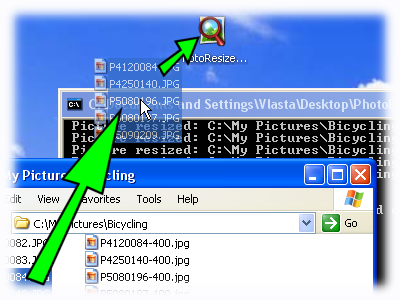
PhotoResize v akci

Návod k použití

  • Stáhněte si PhotoResize400.exe a uložte např. na plochu.
  • Odtáhněte myší obrázky ve formátu JPG nebo složky s obrázky na ikonu aplikace.
  • Aplikace změní velikost JPG obrázků a uloží změnšené (popř. zvětšené) verze vedle originálů. Jména nových obrázků jsou shodná se jmény původních obrázků, ale mají příponu označující velikost. Např. zmenšená verze souboru MojeFotka.jpg bude pojmenována MojeFotka-400.jpg. Číslo 400 označuje velikost obrázku.

Konfigurace

  • Ve výchozím nastavení je velikost výstupních obrázku 400 pixelů a program zachovává poměr stran.
  • Velikost výstupních obrázků lze změnit přejmenováním aplikace. Pokud chcete, aby program vyráběl 200-pixelové obrázky, přejmenujte ho na PhotoResize200.exe
  • Tip: můžete mít několik různě pojmenovaných kopií programu, kde každý bude vyrábět obrázky jiné velikosti.
  • Chcete-li ručně řídit výšku i šířku výstupního obrázku, přejmenujte ho na PhotoResizeSxV.exe, kde S je požadovaná šířka a V je požadovaná výška. V tomto případě je na Vás nastavit vhodný poměr velikosti stran.

Přednosti

  • Nástroj využívá metodu zajišťující kvalitní výsledný obrázek, kde barva pixelu je odvozena z váženého průměru všech pokrytých pixelů originálu. V případě zvětšování je nasazena lineární interpolace.
  • Algoritmus je optimimalizován pro obrázky s gamma-korekcí.
  • Vysoká rychlost.

Poznámky

  • Aplikace je dodávána "jak je", bez jakékoli záruky. Autoři nejsou zodpovědní za případné škody.
  • Aplikace je určena pro běh na Windows NT4, 2000, XP a Vista. Nebude fungovat na Windows 95, 98 nebo Me.
  • Při používání aplikace z příkazového řádku udávejte vždy absolutní cestu ke zdrojovému souboru či složce. Relativní cesty nebudou fungovat správně.
  • Soubory v cílovém adresáři budou přepsány, pokud nejsou označeny "pouze pro čtení".

Co je nového ve verzi 1.1

  • Opravena chyba, která někdy způsobovala rekurzivní změnu velikosti u obrázků, které už byly zpracovány.
  • Přidány nové možnosti práce: obrázky mohou být zmenšeny (resp. zvětšeny) na danou šířku (přejmenujte na PhotoResizeW400.exe), výšku (přejmenujte na PhotoResizeH400.exe) nebo na minimální velikost (přejmenujte na PhotoResize_400.exe).

Verze 1.2

  • Možnost zpracovat obrázky ve všech podadresářích - PhotoResize400R.exe.
  • Přidány verze pro Windows 98, Me a 64 bitové Windows XP (x64).

Verze 1.3

  • Zmenšení/zvětšení na zadané procento původní velikosti PhotoResizePxxx.exe, kde xxx je číslo od 1 do 10000 [%].
  • Zmenšení/zvětšení nastavením cílového DPI - PhotoResizeDxxx.exe. Pokud zdrojový obrázek neudává DPI pomocí JFIF značky, program počítá s rozlišením 100 DPI.
  • Parametry z příkazové řádky a konfigurovatelný výstup pro generování částí html - více informací [pouze v angličtině].

Verze 1.4

  • Možnost nahrazení původního obrázku - PhotoResize400I.exe.
  • Nastavení kvality komprese pomocí parametru -q nebo zjednodušeně: PhotoResize400H.exe pro vysokou kvalitu, PhotoResize400L.exe pro nízkou kvalitu.
  • Kopírování metadat (včetně EXIF značek) do cílového souboru - PhotoResize400M.exe.
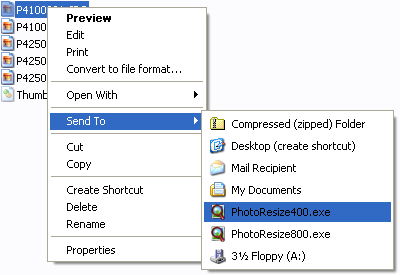
  • A nakonec jednoduchý trik od jendodho z uživatelů Picture Resizeru, který umožní spouštět aplikaci z kontextového menu Průzkumníka:
Picture Resizer run from context menu Otevřete Průzkumníka Windows a jděte do složky "Odeslat" (většinou C:\Documents and Settings\<Vaše uživatelské jméno>\SendTo). Umístěte zde jednu nebo více kopií Picture Resizeru. Položky v této složce se zobrazují v menu Odeslat, jak je vidět na obrazku vlevo.

Tip: je možné použít vlastní jmého pro aplikaci - např. "Zmenšit na 400.exe" místo "PhotoResize400.exe".

What's new in version 1.5

  • Nezávislé DPI - možnost změnit pouze DPI nebo pouze počet pixelů:
    • PhotoResize400T.exe zmenší obrázek na 400 pixelů a zachová původní DPI.
    • PhotoResizeD100T.exe nezměnší obrázek a pouze nastaví DPI na 100.
  • Zaostření výsledného obrázku - PhotoResize400N.exe.
  • Přeskočení souborů, které jsou menší než zadaná velikost - PhotoResize400S.exe.
  • Zmenšení obrázků nastavením přibližné maximální velikosti v kilobytech - PhotoResizeK50.exe (experimentální).

Stažení

Verze 1.5 z 31. července 2006:

Další zdroje

Pokud se chcete dozvědět základní věci o obrázcích na počítači, je doporučeno přečíst článek 'Co je počítačový obrázek?'.


Komentáře

Neznámý autor (2006-05-05): vypadá to dobře, ale lepší je určitě JPEG Resampler

Neznámý autor (2006-08-18): No mně se víc líbí tohle, vypadá a používá se to jednoduše, ale umí to dost hodně věcí.

Neznámý autor (2006-12-05): Pěkná práce, s dovolením autora jsem PhotoResize umístil na svůj web a nyní to mohou používat i moji navštěvníci.

Neznámý autor (2007-11-28): hm, ale me to nejde stahnout :-(

Přidat komentář

Před přidáváním příspěvku je doporučeno se přihlásit nebo zaregistrovat.


Copyright © 2005-2007 RealWorld Graphics. Kontakt: info@rw-designer.com.